Category: প্রযুক্তি

  • চ্যাট জিপিটি এখন অ্যাপল ওয়াচে!

    চ্যাট জিপিটি এখন অ্যাপল ওয়াচে!

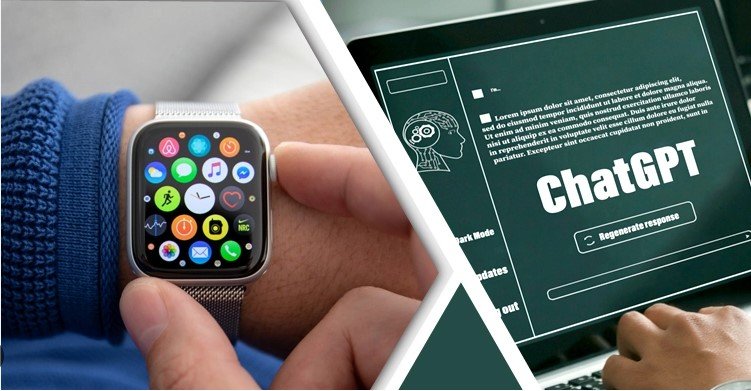
    চ্যাট জিপিটি চলে এলো অ্যাপল ইউজারদের আরও কাছে। বড় বড় টেক জায়ান্টদের প্রতিযোগিতায় হিমশিম খাইয়ে দেয়া এই চ্যাটবট এখন পাচ্ছেন অ্যাপল ওয়াচেই

    অ্যাপল ওয়াচ ব্যবহারকারীরা কোনো ঝামেলা ছাড়াই ওয়াচজিপিটি অ্যাপটি অ্যাপল অ্যাপ স্টোর থেকে ডাউনলোড করে নিতে পারবেন। যার মাধ্যমে খুব সহজে চ্যাটজিপিটি ব্যবহার করতে পারবেন। সম্প্রতি এই ওয়াচজিপিটি অ্যাপ ও অ্যাপল ঘড়িতে নিয়ে তার ব্যবহারের একটি ডেমো ভিডিও প্রকাশ্যে এসেছে। সেখানে দেখা যাচ্ছে, ওয়াচজিপিটি অ্যাপটি অ্যাপল ওয়াচের হোম স্ক্রিনে আছে। সেখানে ট্যাপ করলেই সব চ্যাটবট ফাংশনগুলো ব্যবহার করা যাবে।

    যদিও চ্যাটজিপিটির মতো স্মার্টওয়াচের ক্ষেত্রেও এই ওয়াচজিপিটি থেকে আপনি যা জানতে চান তা লিখতে হবে সবকিছু টাইপ করে। তবে ওয়াচজিপিটিতে রয়েছে বাড়তি সুবিধা। তা হলো ভয়েস ইনপুট সাপোর্ট, আপনি আপনার অজ্ঞাত সব প্রশ্ন ওয়াচজিপিটির কাছে মুখে বলেও জানতে পারেন। সব মিলিয়ে চ্যাট জিপিটির জয়জয়কার চলছে!


  • হোয়াটস অ্যাপের দারুন কল সেটিংস ট্রিক্স

    হোয়াটস অ্যাপের দারুন কল সেটিংস ট্রিক্স

    হোয়াটসঅ্যাপ ভিডিও কল বা ভয়েস কলে ডেটা ব্যবহার কমানো যায়। এক্ষেত্রে প্রথমেই আপনার হোয়াটস অ্যাপ এর নতুন সংস্করণে আপডেট থাকতে হবে। আমরা জানি অনেকেই মোবাইল ডেটা ব্যবহার করে কথা বলে। এবং এতে করে অনেক মেগাবাইট খরচ হয়। সেই ডেটা ব্যবহার যেভাবে কমিয়ে পরিষ্কারভাবে কথা বলতে ও শুনতে পারবেন তার একটি সহজ ট্রিকস আছে। নীচের সেটিংস অনুসরণ করে, আপনি নিজেও এই সুযোগটি তৈরি করে নিতে পারবেনঃ

    => অ্যাপটিতে যান এবং আপনি আপনার স্ক্রিনের উপরের ডানদিকে তিনটি বিন্দু দেখতে পাবেন। সেখানে চাপ দিন।
    => সেটিংস অপশনে যান
    => স্টোরেজ এবং ডাটাতে প্রবেশ করুন
    => ইউজ লেস ডাটা ফর কলস, অপশনটি চালু করে দিন।

    এখন লো সিগন্যাল এবং কম ডেটা খরচ করে আপনি পরিষ্কারভাবে যোগাযোগ করতে পারবেন।

    তথ্যসূত্রঃ হাও টু শাউট.কম

  • টুইটারের নীল পাখিটি বদলে গেলো

    টুইটারের নীল পাখিটি বদলে গেলো

    হোমপেজ থেকে উড়ে গিয়েছে চিরপরিচিত নীল পাখিটি। ১৭ বছর পর দেখা গেলো টুইটারের নীল পাখি লোগোটির জায়গায় একটি কুকুরের ছবি। তবে নেট দুনিয়ায় বেশ জনপ্রিয় এই কুকুরটিও। ডগিকয়েন নামে একটি ক্রিপ্টোকারেন্সি সংস্থার লোগো হিসাবে ব্যবহার হয় এই কুকুরের ছবি।

    অজস্র মিমের মাধ্যমেও নেটিজেনদের কাছে বেশ পরিচিত টুইটারের নতুন লোগো। ইউজারদের মধ্যে নতুন লোগো নিয়ে জল্পনা শুরু হতেই আসরে নামেন মাস্ক। একটি ছবি টুইট করেন তিনি। সেখানে দেখা যাচ্ছে, টুইটারের পরিচয়পত্র পরীক্ষা করছেন এক পুলিশকর্মী। কিন্তু সেখানে নীল পাখির ছবি দেখে চিনতে পারছেন না। তার ভুল ভাঙিয়ে দিয়ে টুইটারের নতুন লোগো বলছে, ‘ওটা আসলে পুরনো ছবি।’

    তবে ওয়েবসাইটে দেখা গেলেও মোবাইল অ্যাপে দেখা যাচ্ছে না কুকুরের লোগোটি। একটি চ্যাটের স্ক্রিনশট শেয়ার করেছেন ইলন মাস্ক। এক ইউজারকে প্রতিশ্রুতি দিয়েছিলেন, টুইটারের লোগো পালটে দেবেন। সেই চ্যাটের স্ক্রিনশট প্রকাশ করে মাস্কের টুইট, ‘কথা রাখলাম’। তবে প্রশ্ন উঠছে, অন্য একটি সংস্থার লোগো কেন ব্যবহার করেছেন মাস্ক? তাহলে কি মালিকানা বদল হতে পারে? অনেকের অনুমান, টুইটারের বড়সড় শেয়ার কিনতে পারে এই ডগিকয়েন সংস্থাটি। প্রসঙ্গত, টুইটারে লোগো বদলের পরেই একধাক্কায় ডগিকয়েনের বাজারমূল্য ৩০ শতাংশ বেড়ে গিয়েছে। সূত্র: রয়টার্স।

  • গুগল সার্চিং এর গুরুত্বপূর্ণ শর্ট টিপস

    গুগল সার্চিং এর গুরুত্বপূর্ণ শর্ট টিপস

    শিক্ষার্থীদের পড়ালেখায় বা এসাইনমেন্টের জন্য অথবা পেশাজীবি এবং গবেষকদের জন্য প্রায়ই নানারকম বিষয়ের উপর নির্দিষ্ট ফাইল গুগলে খুজতে হয়। সেক্ষেত্রে নির্দিষ্ট ফাইলটি  সঠিক ফরম্যাটে  সরাসরি খুঁজে পেতে ফাইল নামটি সার্চ ইঞ্জিনে লিখে শেষে লিখুন filetype:pdf । তাহলে পিডিএফ ফরম্যাটে আপনি ফাইলটির সরাসরি ডাউনলোড লিঙ্কটি খুঁজে পাবেন। একই ভাবে অন্যান্য ফরম্যাট যেমন মাইক্রোসফট পাওয়ার পয়েন্টের জন্য filetype:ppt বা মাইক্রোসফট ওয়ার্ডের জন্য filetype:docx লিখুন। এভাবে একই পদ্ধতিতে আপনি পিডিএফ, পাওয়ার পয়েন্ট, ওয়ার্ড ফাইল অথবা যেকোনো ফাইল ফরম্যাট যুক্ত করে পেয়ে যাবেন আপনার দরকারি ফাইলটি।

  • এ আই প্রতিযোগিতায় গুগল বার্ড

    এ আই প্রতিযোগিতায় গুগল বার্ড

    চ্যাটজিপিটিকে চ্যালেঞ্জ করে সম্প্রতি জনসাধারণের জন্য পরীক্ষামূলক গুগল বার্ড এআই চ্যাটবট লঞ্চ করা হয়েছে। ব্যবহারকারীদের মতামতের ভিত্তিতে আরও উন্নত করার কথাও রয়েছে গুগলের নতুন এই বার্ডের। রয়টার্সের মাধ্যমে জানা যায়, কোম্পানির প্রধান নির্বাহী সুন্দর পিচাই জানিয়েছেন, গুগল তার সার্চ ইঞ্জিনেও কৃত্রিম বুদ্ধিমত্তা যুক্ত করছে। বার্ডকে আরও উন্নত করা হচ্ছে। এতে থাকা সুবিধাগুলো চ্যাটজিপিটির জনপ্রিয়তাকেও ছাড়িয়ে যাবে। পিচাই আরও বলেন, নতুন এ সেবাটি নেটদুনিয়া থেকে নিত্যনতুন সব তথ্য সংগ্রহ করতে পারবে। যেখানে চ্যাটজিপিটির জ্ঞান ২০২১ সাল পর্যন্ত সীমাবদ্ধ। তাই চ্যাটজিপিটি থেকে গুগল বার্ডই এগিয়ে থাকবে বলে মনে করছেন আইটি বিশেষজ্ঞরা।

    আর্টিফিশিয়াল ইনটেলিজেন্স বিভাগে এরই মধ্যে একটি মডেল বানিয়েছে গুগল। নাম ল্যাঙ্গুয়েজ মডেল ফর ডায়ালগ অ্যাপ্লিকেশন (LaMDA)। এই মডেলের অধীন লঞ্চ করা হয়েছে গুগল বার্ড চ্যাটবট। পরীক্ষামূলক এ অ্যাপের ব্যবহার আপাতত ব্রিটেন এবং মার্কিন যুক্তরাষ্ট্রে হলেও যেকোনো দেশের মানুষই এ অ্যাপটি ব্যবহার করতে গুগল বার্ডের ‘ওয়েটলিস্টে’ জয়েন করতে পারেন। এর জন্য ব্রাউজারে গিয়ে সার্চ করুন গুগল বার্ড অথবা bard.google.com ওয়েবসাইটটি।

  • হোয়াটস অ্যাপের নতুন ফিচার ভয়েস স্ট্যাটাস

    হোয়াটস অ্যাপের নতুন ফিচার ভয়েস স্ট্যাটাস

    বিশ্বব্যাপী দুই বিলিয়নের বেশি মানুষ হোয়াটসঅ্যাপ মেসেঞ্জার ব্যবহার করেন। বহুল জনপ্রিয় হোয়াটস অ্যাপে নতুন আপডেটে অ্যানড্রয়েড ও আইফোন ব্যবহারকারীদের জন্য ভয়েস স্ট্যাটাস দেওয়ার সুবিধা চালু করেছে। তাই লেখা কিংবা ইমোজির মতো ভয়েসের মাধ্যমেও হোয়াটসঅ্যাপে স্ট্যাটাস দেওয়া যাবে।

    সর্বোচ্চ ৩০ সেকেন্ডের ভয়েস ক্লিপ স্ট্যাটাস হিসেবে দিতে পারবেন হোয়াটসঅ্যাপ ব্যবহারকারীরা। চলুন তাহলে জেনে নেই কীভাবে অ্যানড্রয়েডে হোয়াটসঅ্যাপের ভয়েস স্ট্যাটাস দেওয়া যায়।

    প্রথমে হোয়াটসঅ্যাপে ঢুকে স্ট্যাটাস ট্যাবে যেতে হবে। এরপর ডান দিকে নিচে থাকা পেনসিল আইকনে ক্লিক করতে হবে। মাইক্রোফোন আইকন ট্যাপ করে ধরে রেখে ভয়েস রেকর্ডিং শুরু করতে হবে। ভয়েস দেওয়া শেষ হলে প্রিভিউ শুনে নিতে পারেন । এরপর নিচে সেন্ড বাটনে ট্যাপ করে ভয়েস স্ট্যাটাস আপলোড করতে হবে।

  • আপনার NID কার্ড দিয়ে অন্য কারও সিম নেই তো?

    আপনার NID কার্ড দিয়ে অন্য কারও সিম নেই তো?

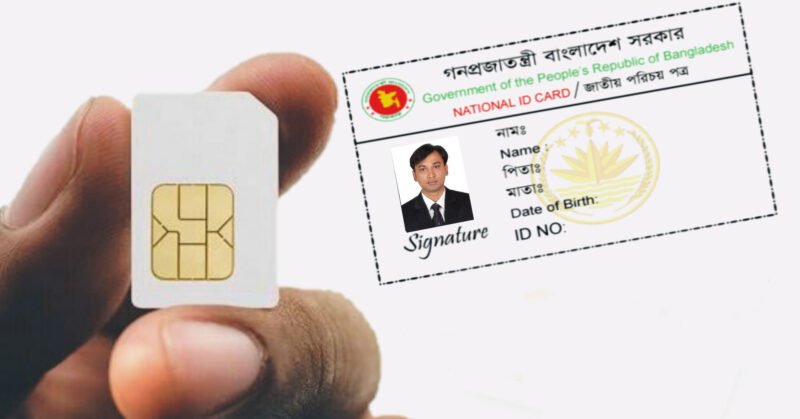
    বাংলাদেশ টেলিকমিউনিকেশন থেকে সরকারি নির্দেশনা অনুযায়ী নভেম্বর, ২০১৫ সাল থেকে বায়োমেট্রিক পদ্ধতিতে সিম রেজিস্ট্রেশন শুরু করা হয়। এবং নতুন সিম ক্রয়-বিক্রয়ের ক্ষেত্রে আগামি দিনগুলোতেও একই পদ্ধতিতে সিম রেজিস্ট্রেশন করা বাধ্যতামূলক। একটি NID কার্ড দিয়ে সর্বোচ্চ ১৫টি সিম রেজিস্ট্রেশন করা যায়। আসুন জেনে নেই আপনার NID/ জাতীয় ভোটার আইডি কার্ড দিয়ে কয়টি সিম রেজিস্ট্রেশন করা হয়েছে।

    আপনার মোবাইলের ডায়াল অপশন থেকে ডায়াল করুন *16001#। এরপরে আপনার NID কার্ডের শেষ চারটি ডিজিট লিখে সেন্ড করুন। পরবর্তী রিপ্লাইতে NID কার্ড দিয়ে কয়টি সিম রেজিস্ট্রেশন হয়েছে আপনাকে জানিয়ে দেওয়া হবে। মোবাইল নাম্বারের কিছু ডিজিট গোপন থাকবে। যেমন 01911**** 05। আপনার রেজিস্টারকৃত মোবাইল নাম্বারগুলোর থেকে আলাদা কোনো যদি মোবাইল নাম্বারগুলোর কোনো নাম্বার অপরিচিত থাকে, সেক্ষেত্রে উক্ত সিম অপারেটরের কাস্টমার কেয়ারে চলে যেতে হবে। এবং নিজের নিরাপত্তার জন্য সেই সিমটি বন্ধ করে দিতে হবে।

    আজকাল আমাদের সমাজে অনেক অসাধু ব্যবসায়ী অন্যের এনআইডি দিয়ে sim registration করে বিক্রি করে। এবং বড় বড় ক্রাইম এর কারনে ক্রয়ক্রত মালিকরা অপরাধ করলে আসল দোষী হয় সিমের আইডি কার্ড হোল্ডার। সাইবার সিকিউরিটি নিশ্চিত করার জন্য হলেও আমাদের প্রত্যেককে NID দিয়ে সিম রেজিস্ট্রেশন চেক করা উচিত।

  • আপনার কম্পিউটারকে দ্রুতগতির করুন

    আপনার কম্পিউটারকে দ্রুতগতির করুন

    আপনার ল্যাপটপ বা কম্পিউটারের কী-বোর্ড থেকে Windows+R বাটন চেপে করে ফেলতে পারেন আপনার কম্পিউটার বা ল্যাপটপকে গতিময়। কিন্তু কীভাবে? আসুন জেনে নেই-

    ১. কী বোর্ডে Windows+R বাটন চাপুন এবং ডায়ালগ বক্সে লিখুন Recent এরপর Enter দিন । CTR+A চেপে সব ফাইল সিলেক্ট করে Delete চেপে সব ফাইল মুছে ফেলুন।

    ২. কী বোর্ডে Windows+R বাটন চাপুন এবং ডায়ালগ বক্সে লিখুন Prefetch এরপর Enter দিন । CTR+A চেপে সব ফাইল সিলেক্ট করে Delete চেপে সব ফাইল মুছে ফেলুন।

    ৩. কী বোর্ডে Windows+R বাটন চাপুন এবং ডায়ালগ বক্সে লিখুন Temp এরপর Enter দিন । CTR+A চেপে সব ফাইল সিলেক্ট করে Delete চেপে সব ফাইল মুছে ফেলুন।

    ৪. কী বোর্ডে Windows+R বাটন চাপুন এবং ডায়ালগ বক্সে লিখুন %Temp% এরপর Enter দিন । CTR+A চেপে সব ফাইল সিলেক্ট করে Delete চেপে সব ফাইল মুছে ফেলুন।

    ৫. কী বোর্ডে Windows+R বাটন চাপুন এবং ডায়ালগ বক্সে লিখুন Tree এরপর Enter দিলেই কম্পিউটার কিছুটা জ্যাম মুক্ত হয়।

    ফাইলগুলো ডিলিট করতে ভয় পাবেন না। কারন এসব কোনো ফাইলই আপনার কম্পিউটারের অরিজিনাল ফাইল না। এগুলো শুধু অযাচিত, জমে থাকা ফাইল, যেগুলো আপনার হার্ডডিস্কের জায়গা ঠিকই খেয়ে বসে থাকে।

  • খুব অল্প সময়ে সমাধান করুন – ওয়ার্ড স্পেসিং সমস্যা

    খুব অল্প সময়ে সমাধান করুন – ওয়ার্ড স্পেসিং সমস্যা

    ছাত্রজীবন থেকে শুরু করে কর্মস্থলে আমাদের সবাইকে কম্পিউটারে লেখালেখির কাজ করতে হয়। সেক্ষেত্রে বেশির ভাগ মানুষই মাইক্রোসফট অফিস ওয়ার্ড ব্যবহার করে থাকেন। কিন্তু, লেখালেখি করার সময় আমরা বিভিন্ন রকম সমস্যায় পড়ে থাকি। তারমধ্যে একটি সমস্যা হচ্ছে ওয়ার্ড স্পেসিং প্রব্লেম বা শব্দের দূরত্ব কোথাও কম বেশি হয়ে আছে। সেক্ষেত্রে আপনার সমস্যা থেকে মুক্তি পেতে হলে নিচের কাজটি অনুসরণ করুন- Crtl+H প্রেস করুন। সেখানে যে টেবিলটি আসবে, সেখান থেকে More Option সিলেক্ট করুন। এরপর টেবিলের অপশনগুলোর একদম নীচে Special অপশন সিলেক্ট করুন। এইবার Paragraph Mark অপশনটিতে গেলে দেখতে পারবেন একটি বক্সে ^p লেখা আছে। সেটাকে বদলে দিয়ে ^w লিখুন। এরপর তার নিচের খালি বক্সে গিয়ে, আপনার কীবোর্ড থেকে শুধু একবার স্পেসবার চাপ দিন। এবার All Replace দিলেই দেখবেন, সব অটোমেটিক সাজানো হয়ে গেছে।

  • কোনো সফটওয়্যার ছাড়াই কনভার্ট করুন ওয়ার্ড ফাইলের ভার্সন

    কোনো সফটওয়্যার ছাড়াই কনভার্ট করুন ওয়ার্ড ফাইলের ভার্সন

    মাইক্রোসফট ২০০৩ প্রাতিষ্ঠানিক ক্ষেত্রে দীর্ঘকাল ব্যবহার হয়ে এসেছে। এরপর মাইক্রোসফট ২০০৭ থেকে ফাইল ফরম্যাটের দিক থেকে কিছুটা পরিবর্তন এসেছে। মাইক্রোসফট ২০০৭ এর আগে সকল মাইক্রোসফট ওয়ার্ড ফাইলগুলো ছিলো .doc ফাইল ফরম্যাটে। কিন্তু ২০০৭ থেকে ফরম্যাট পরিবর্তিত হয়ে .docx ফাইলে রুপান্তর হয়েছে। সেক্ষেত্রে মাইক্রোসফট ২০০৭ থেকে আপগ্রেডেড ফাইলগুলো ২০০৩ এর সেট আপে ওপেন হতে পারেনা। এই সমস্যার সমাধান আছে খুব সহজে। মাইক্রোসফট ২০০৭ বা তার থেকে আপগ্রেড ফাইলটি ২০০৩ এর ফাইলে ওপেন করতে হলে ফাইলটি Rename করুন। ফাইলের শেষের .docx এর ‘x’ মুছে দিয়ে .doc রাখুন। ফাইলটি অটোমেটিক এখন ২০০৩ ভার্সনে খুলবে। আবার চাইলে ২০০৩ ভার্সনের ফাইল ফরম্যাটটি Rename করুন ফাইলের শেষের .docx বসিয়ে। তাহলে সকল আপগ্রেড মাইক্রোসফট ভার্সনেই সেই ফাইলটি ওপেন হবে।